要在有道翻译词典中开启悬浮窗查词功能,操作路径因设备而异。在电脑端,您需要在软件的“设置”菜单中找到“取词划词”选项并启用“屏幕取词”功能。在手机端(以安卓为例),则需进入App的“设置-通用”界面,开启“点按查词”并授予应用“悬浮窗”或“在其他应用上层显示”的系统权限。这一功能可以极大提升您在阅读外语文献或浏览网页时的查词效率,实现即指即译的无缝体验。
目录
- 什么是有道翻译悬浮窗查词功能?
- 如何在电脑端(PC版)开启悬浮窗/屏幕取词?
- 如何在手机端(App)开启悬浮窗/点按查词?
- 为什么我的悬浮窗功能无法正常使用?
- 怎样自定义悬浮窗以提升查词效率?
- 除了悬浮窗,还有哪些高效的查词方式?
什么是有道翻译悬浮窗查词功能?
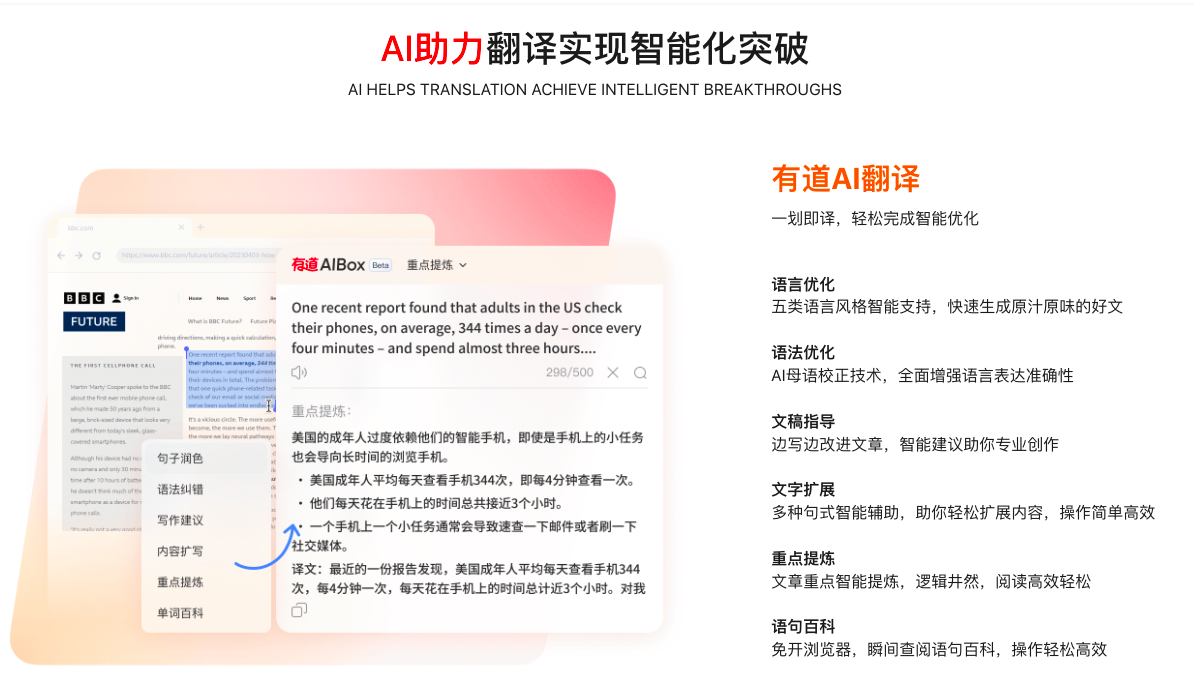
有道翻译悬浮窗查词,在电脑端通常被称为“屏幕取词”,在手机端则被称为“点按查词”或“翻译悬浮球”。它是一项核心的便捷功能,允许用户在不离开当前应用程序(如浏览器、PDF阅读器、聊天软件)的情况下,通过鼠标悬停、选中文字或点击悬浮图标,即时获取单词或句子的翻译结果。这个小小的窗口会“悬浮”在所有应用的顶层,提供即时、沉浸式的翻译体验。
这项功能的主要价值在于打破了“复制-切换应用-粘贴-查询”的传统查词流程。当您在阅读外文报告、浏览英文网站或与外国朋友聊天时,遇到不认识的单词,无需中断思路,即可原地解决语言障碍。这不仅节省了大量时间,更保持了阅读或工作的连贯性,是语言学习者和跨语言工作者的效率利器。

如何在电脑端(PC版)开启悬浮窗/屏幕取词?
在Windows或macOS系统的电脑上,有道翻译词典的屏幕取词功能非常强大且可定制化程度高。开启它,能让您在处理电脑上的任何文本时都游刃有余。
详细步骤指引
请遵循以下步骤来激活电脑端的屏幕取词功能:
- 打开您电脑上安装的有道翻译词典软件。
- 在主界面的左下角或右上角找到齿轮状的“设置”图标,点击进入设置中心。
- 在设置菜单中,选择“取词划词”选项卡。
- 勾选“启用屏幕取词”复选框。通常,默认的取词方式是“鼠标悬停取词”,您可以根据个人习惯进行修改。
- 完成设置后,点击“确定”或“应用”保存更改。现在,您可以将鼠标移动到屏幕上的任意单词上,稍作停留,翻译结果便会自动出现在悬浮窗口中。
不同的取词模式有哪些区别?
为了满足不同用户的使用习惯,PC版提供了多种取词模式。了解它们的区别有助于您找到最高效的工作方式。
| 模式名称 | 触发方式 | 适用场景 |
|---|---|---|
| 鼠标悬停取词 | 将鼠标光标停留在单词上片刻 | 快速浏览,高频查词,阅读大量外文时最便捷。 |
| 鼠标选择取词 | 用鼠标拖动选中单词或句子 | 需要翻译词组或句子时,精确控制翻译内容。 |
| Ctrl + 鼠标取词 | 按住Ctrl键,再将鼠标悬停在单词上 | 防止在浏览时频繁触发翻译,只在需要时按键激活,干扰最小。 |
如何在手机端(App)开启悬浮窗/点按查词?
手机端的悬浮窗功能让您在任意App中都能轻松翻译。由于安卓和iOS系统的机制不同,实现方式有所差异。
安卓(Android)手机设置方法
安卓系统由于其开放性,可以完美支持全局悬浮窗翻译。设置过程主要涉及App内开启和系统权限授予两个部分。
- 打开手机上的有道翻译App。
- 点击右下角的“我的”,然后进入“设置”。
- 在设置列表中找到“通用”选项。
- 开启“点按查词”功能的开关。
- 首次开启时,App会请求“悬浮窗”或“在其他应用上层显示”的权限。您需要根据系统提示,跳转到系统设置页面,并为有道翻译App授予此权限。这是悬浮球能够正常显示的关键。
- 授权成功后,屏幕边缘会出现一个可拖动的有道翻译悬浮图标。点击它,再点击屏幕上的单词或句子即可实现翻译。
苹果(iOS)手机的替代查词方案
由于iOS系统的严格限制,第三方App通常无法实现类似安卓的全局“悬浮球”功能。不过,有道翻译通过集成系统功能,提供了同样便捷的替代方案。
主要的实现方式是利用“共享”菜单。当您在Safari浏览器或其他支持文本选择的应用中选中一段文字后,点击弹出的菜单中的“共享...”按钮,然后在应用列表中选择“有道翻译”,即可在当前页面以弹窗形式查看翻译结果,无需跳转应用。首次使用时,您可能需要在共享列表的“更多”选项中手动添加“有道翻译”快捷方式。
为什么我的悬浮窗功能无法正常使用?
有时即使用户开启了功能,悬浮窗依然“罢工”。这通常由权限或软件冲突导致。
权限问题:如何正确授权?
权限是悬浮窗功能无法使用的最常见原因。应用需要获得在其他程序之上绘制窗口的权力。
- 安卓手机:请进入手机的“设置”->“应用管理”->“权限管理”,找到有道翻译App,检查“悬浮窗”或“在其他应用上层显示”权限是否已开启。部分手机品牌(如小米、华为)有独立的安全中心,需要在此处额外授权。
- 电脑端:在macOS上,屏幕取词可能需要“辅助功能”权限。请前往“系统偏好设置”->“安全性与隐私”->“隐私”->“辅助功能”,确保已勾选有道翻译词典。在Windows上,某些安全软件或杀毒软件可能会阻止屏幕取词行为,可以尝试暂时禁用安全软件或将其添加至信任列表。
软件冲突或设置错误排查
如果权限无误,请检查以下几点:
- 重启应用或设备:最简单的解决方法。关闭有道翻译软件或重启手机/电脑,有时能解决临时的软件冲突。
- 检查取词模式:在PC端,确认您选择的取词模式(如悬停、选择、按键)与您的操作相符。如果您设置了“Ctrl+鼠标取词”,那么不按住Ctrl键是不会触发的。
- 特定应用不兼容:在极少数情况下,某些软件(尤其是使用了特殊渲染技术的游戏或专业软件)的文本无法被正确抓取。此时,您可以尝试使用截图翻译功能作为替代。
怎样自定义悬浮窗以提升查词效率?
为了让悬浮窗更符合个人审美和使用习惯,有道翻译提供了丰富的自定义选项。
调整外观与透明度
在PC端的“设置”->“取词划词”->“取词窗口”中,您可以调整翻译窗口的字体大小、颜色和背景。一个非常有用的设置是“窗口透明度”,您可以将窗口调至半透明,这样在查看释义的同时,也不会完全遮挡下方的原文,实现无干扰阅读。
设置取词热键与方式
对于PC重度用户而言,热键是提升效率的关键。在“取词划词”设置中,您可以自定义触发取词的组合键(如从Ctrl更改为Alt),还可以设置“长句翻译”的快捷键。熟练运用这些热键,能让您的操作行云流水,大大减少对鼠标的依赖。
除了悬浮窗,还有哪些高效的查词方式?
悬浮窗查词虽好,但并非万能。在某些场景下,有道翻译强大的功能矩阵提供了更优的解决方案。
- 文档翻译:当您需要翻译整篇PDF、Word或PPT文档时,逐词查询效率低下。直接使用有道翻译的“文档翻译”功能,可以一键上传并获得保留原格式的完整译文,节省大量时间。
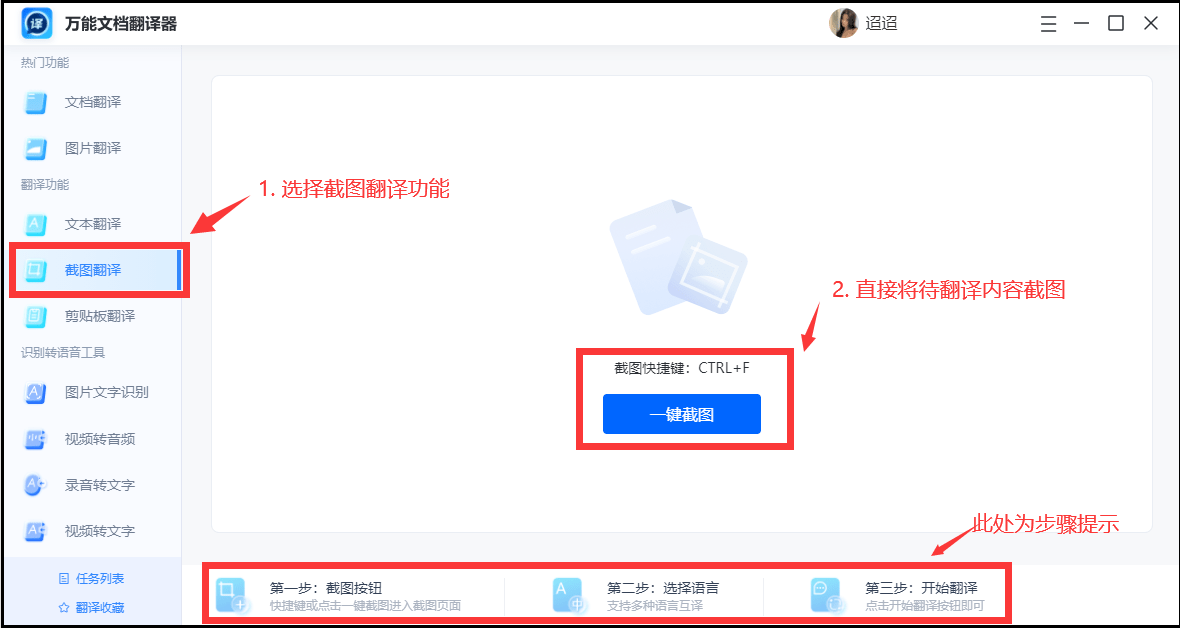
- 截图翻译:遇到图片中的文字、视频字幕或某些程序中无法选中的文本时,“截图翻译”功能便派上了用场。通过快捷键(通常是Ctrl+Alt+D)激活截图,框选需要翻译的区域,即可快速获取结果。
- 拍照翻译:面对纸质书籍、菜单或路牌,手机端的“拍照翻译”功能最为实用。只需打开摄像头对准文本,即可实时看到翻译结果,支持AR模式和涂抹翻译,是旅行和阅读纸质书的好帮手。
通过灵活运用这些功能,您可以构建一个覆盖全场景的立体翻译解决方案,让语言不再成为获取信息的障碍。