要在有道翻译词典中开启查词自动发音,您只需几个简单步骤。通常,在手机App中,进入“我的”页面,找到“设置”选项,然后在“发音与播报设置”中打开“查词自动发音”的开关即可。对于电脑版,您需要在主界面的“设置”中心里,找到“取词划词”或“发音”相关设置,并勾选“查词后自动为单词发音”选项。这个功能可以帮助您在查阅单词时即时听到其标准发音,极大地提升了语言学习的效率和准确性。

目录
- 为什么需要开启查词自动发音功能?
- 如何在有道词典【手机版】上开启自动发音?
- 如何在有道词典【电脑版】上设置自动发音?
- 查词自动发音不生效怎么办?(常见问题排查)
- 如何选择真人发音与机器发音?
- 除了自动发音,还有哪些功能可以提升学习效率?
为什么需要开启查词自动发音功能?
在语言学习的旅程中,正确的发音是沟通的基石。开启有道翻译词典的查词自动发音功能,不仅仅是为了方便,更是为了构建一个沉浸式的学习环境。当您每查询一个新单词时,耳朵能立刻捕捉到它的标准读音,这有助于强化听觉记忆,将单词的“形”与“音”紧密联系起来。
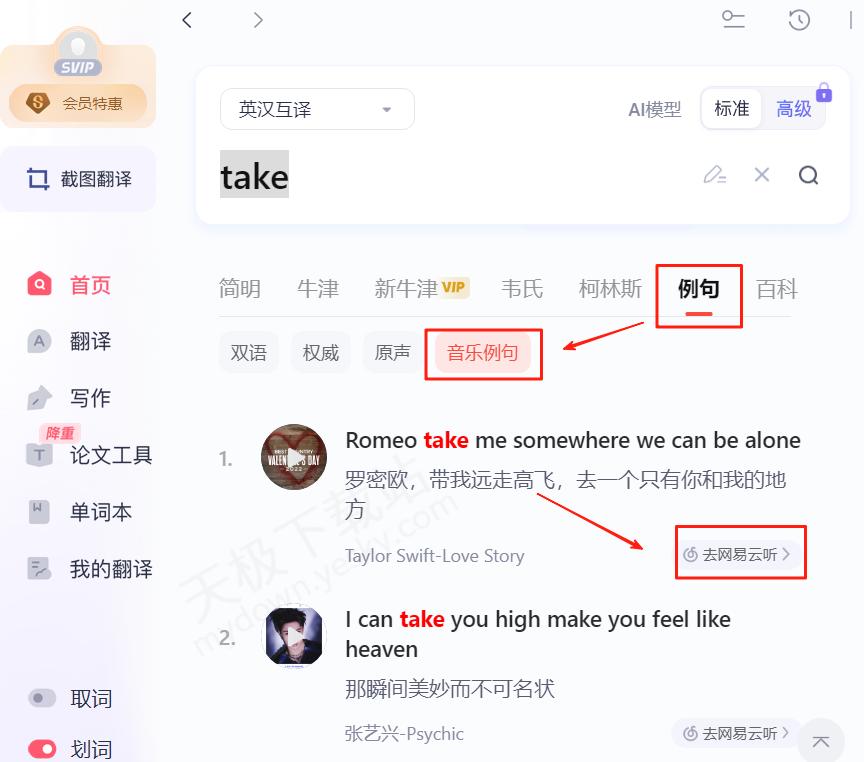
即时反馈是这个功能的核心优势。您无需再额外点击发音按钮,学习流程更加顺畅自然。对于初学者,这能从一开始就避免形成错误的发音习惯;对于进阶学习者,它能帮助辨析英式与美式发音的细微差别,使口语表达更加地道。长期坚持,您的听力辨识能力和口语模仿能力都将得到显著提升。
如何在有道词典【手机版】上开启自动发音?
移动设备是我们日常查词最常用的工具。无论您使用的是iOS还是Android设备,有道词典App都提供了便捷的设置路径来开启查词自动发音。不同系统的界面布局略有差异,下面将为您分别进行详细说明。
针对iOS(苹果)用户的详细步骤
在iPhone或iPad上设置自动发音非常直观。请按照以下路径操作:
1. 打开应用:首先,在您的设备上点击并打开“有道词典”App。
2. 进入个人中心:点击屏幕右下角的“我的”图标,进入个人设置和信息页面。
3. 找到设置选项:在此页面中,找到并点击“设置”选项,它通常带有一个齿轮图标。
4. 定位发音设置:在设置菜单中,寻找名为“发音与播报设置”或类似名称的条目,点击进入。
5. 开启功能:找到“查词自动发音”选项,并点击其右侧的开关,使其变为开启状态(通常会显示为绿色或蓝色)。您还可以根据需要选择“英式发音”或“美式发音”作为默认选项。
针对Android(安卓)用户的详细步骤
对于广大的Android用户,设置步骤同样简单。尽管不同品牌手机的UI可能略有不同,但核心路径基本一致。
1. 启动App:解锁您的手机,找到并启动“有道词典”应用程序。
2. 访问“我的”:点击界面右下角的“我的”标签,进入用户中心。
3. 进入设置:在“我的”页面中,点击右上角的齿轮图标或直接找到“设置”菜单项。
4. 发音相关设置:在设置列表中,找到并点击“发音设置”或“通用设置”里的相关选项。
5. 激活自动发音:在发音设置页面,您会看到“查词自动发音”的开关。确保该开关处于激活状态。部分安卓版本可能还允许您调整发音速度或选择不同的发音引擎。
如何在有道词典【电脑版】上设置自动发音?
在电脑上进行深度学习和文档阅读时,有道词典的PC版是强大的辅助工具。其自动发音功能同样可以轻松设置,无论是Windows还是macOS系统。
Windows系统下的设置方法
Windows版有道词典的功能集成度很高,设置入口也十分清晰。
1. 打开软件主界面:双击桌面图标或从开始菜单启动有道词典。
2. 进入设置中心:点击主界面左下角的“主菜单”图标(通常是三条横线),然后选择“设置”。
3. 找到发音选项:在弹出的设置窗口中,点击左侧导航栏的“发音”或在“取词划词”设置中寻找相关选项。旧版本可能直接在主设置页面中。
4. 勾选自动发音:找到“查词后自动为单词发音”或类似描述的复选框,用鼠标点击勾选它。在此处,您通常也可以设定默认发音为英式或美式。
5. 保存设置:点击“应用”或“确定”按钮,保存您的更改。现在,当您通过软件查词或使用屏幕取词功能时,就会自动听到发音了。
macOS系统下的设置方法
macOS版本的有道词典在设计上遵循了苹果的简洁风格,设置过程也同样流畅。
1. 调出偏好设置:打开有道词典应用。点击屏幕左上角菜单栏中的“有道词典”,在下拉菜单中选择“偏好设置...”(Preferences...),或者使用快捷键 Command + , 。
2. 切换到“翻译”或“取词”标签:在弹出的偏好设置窗口中,找到并点击顶部的“翻译”或“取词”标签页。
3. 启用自动发音:在该设置页面中,找到“自动发音”相关的选项,例如“对查询的单词自动发音”,并勾选其前面的复选框。
4. 关闭窗口即可保存:设置会即时生效,您只需关闭偏好设置窗口即可。之后,无论是手动输入查词还是使用划词功能,都会触发自动发音。
查词自动发音不生效怎么办?(常见问题排查)
有时候,即使开启了设置,自动发音功能也可能无法正常工作。这通常是由一些简单的系统或软件问题导致的。您可以按照以下步骤进行排查。
检查系统音量与静音模式
最常见也最容易被忽略的问题是设备本身的音量设置。请确保您的手机没有处于静音模式或勿扰模式,并且媒体音量已调至合适的水平。对于电脑,检查任务栏的音量图标是否被静音,以及扬声器或耳机是否连接正常。
确认发音库是否完整下载
为了提供离线查词发音功能,有道词典需要下载发音库。如果网络中断导致发音库下载不完整,可能会导致无法发音。您可以尝试在“设置” -> “离线词库/发音库”中,检查发音库的状态,或尝试重新下载。
更新有道词典至最新版本
软件的旧版本可能存在一些未修复的bug。前往App Store或各大安卓应用市场,检查有道翻译词典是否有可用的更新。升级到最新版本通常能解决许多已知问题,并获得更优化的性能。
检查应用权限设置
在某些手机系统中,如果应用缺少必要的权限(如存储权限,用于存放发音库文件),功能可能会受限。请进入手机的“设置”->“应用管理”->“有道词典”->“权限”,确保所有必要的权限都已授予。
如何选择真人发音与机器发音?
有道词典通常提供两种发音模式:真人录制发音和TTS(Text-to-Speech)机器合成发音。您可以在发音设置中进行选择。
真人发音:由专业母语人士录制,语调自然、情感丰富,尤其适合模仿和学习地道的口音。缺点是覆盖的词汇量有限,一些生僻词或新词可能没有真人录音。
机器发音:通过算法合成,可以朗读几乎所有词汇和句子。现代TTS技术已经非常成熟,发音清晰准确,但可能在语调和情感上略显生硬。
为了达到最佳学习效果,建议您将默认单词发音设置为“真人发音优先”,这样在有真人录音时能听到最地道的读音,在没有时也能通过机器发音了解其读法。
| 发音类型 | 优点 | 缺点 | 适用场景 |
|---|---|---|---|
| 真人发音 | 语调自然,情感真实,发音地道 | 词汇覆盖不全,无法朗读句子 | 学习常用单词,模仿口音,提升口语 |
| 机器发音 (TTS) | 覆盖所有词汇,可朗读整句 | 语调相对平淡,可能略显机械 | 查询生僻词,听长句翻译,快速了解读音 |
除了自动发音,还有哪些功能可以提升学习效率?
开启查词自动发音只是高效利用有道翻译词典的第一步。作为一款专业的语言学习和翻译工具,它还提供了众多强大的功能,可以与自动发音相辅相成,全面提升您的学习体验。
例如,单词本功能允许您将查询过的新单词一键收藏,并利用艾宾浩斯记忆曲线进行科学复习。结合自动发音,您可以在复习时反复听读,加深记忆。此外,文档翻译功能可以快速处理整篇外语资料,让您在阅读中无障碍学习;而AI作文批改和语法检测则能像私人老师一样,为您的写作提供实时反馈。将这些功能结合起来,您可以打造一个从输入(查词、阅读)到输出(写作、口语)的完整学习闭环。